
Ham sabko pta hai ki Valorant game aaj ke samay me bahut popular game ban chuka hai or isme kuchh chije hai jise aap kabhi na kabhi face kiye honge jo maine kiya hai to aaj me aapko btaunga ki Valorant Lag fix config ya Valorant lag fix settings 4GB or 8GB Ram ke bare me btaunga to bas article pura padhna.
Dosto 2026 ke kisi weekday ki raat thi. Pearl map, ranked match khel raha tha, Score 11-10 tha, hum attack side pe. Maine apni poori saving 3rd round se karke Operator li thi. Mid push kar rahe the, enemy Jett smoke ke andar se peek kar rahi thi. Maine trigger dabaya — aur screen freeze. 3 seconds baad jab wapas aaya, main dead tha, operator ground pe thi, aur mera team ne mujhe gaali de rahi thi.

Maine agle 6 hafte basically research kiya ki ye issue kaise fix karu iske liye maine forums, Reddit, YouTube, aur bahut saari logo ki same issue thi. Fir maine pura research karke ye problem ko solve kiya jo koi btata nahi hai ye maine khud implement kiya or mujhe sahi FPS mili fir me aapko bta raha hun agar aap ye implement karte hai to aapko bhi consistently 65-70 FPS milegi – wo sab is article me hai.
Tumhara Lag FPS Wala Hai Ya Network Wala?
Yeh step log skip kar dete hain or phir galat jagah LAG fix dhundhte rehte hai. Maine khud pehle 3 hafte network fixes karta raha jabki meri actual problem FPS thi. Dono feel mein similar lag sakte hai lekin karn alag hai.
FPS lag me screen chipki dikhti hai, game ek jagah hichkichata hai, aur yeh consistent rehta hai – matlab loading screen ke baad bhi, match start hote hi. Game ruk jata ho fir kuchh time ke bad chalta ho ya fir aap game khel rahe ho or enemy samne ho or jab aap maro to bullet let se nikalta ho to ye sab FPS ke karn hota hai.
Network Lag alag dikhta hai. Jab Valorant Game achhe se chal raha hota hai,Or aapka FPS counter 60+ show kar raha hota hai, but enemies suddenly “teleport” karte hai. Or aap kisi pe puri goli khatam kar dete ho lekin wo nahi marta hai to aap samjh jana aapka PING high ho geya hai or Ping ka high hona network issue hota hai.
Valorant game me Ping ko ON karo taaki aap dekh sako or sahi settings ko ON kar sako kher, ise Dekhne ke liye: Valorant ka built-in ping display on karo (Settings > Video > Show Network Latency) aur dekho ki woh consistently zyada hai ya spikes aa rahe hain.
Mere case mein dono the, lekin FPS wala zyada serious tha. Toh wahan se shuru kiya fix karna jo me aapko niche btaunga.
Valorant Lag Fix Config for 4GB, 8GB RAM – 100% Working
Ab me aapko genuine tarika btaunga jisse aapka valorant lag fix ho jayega or aapko ek achha FPS milne lagega me aapko niche kuchh tarike bta raha hun wo bhi bahut hi details me or ye sach me work karte hai maine pahle use kiya hai iske bad hi share kar raha hun to aapke system me bhi support kar lega to aaye jante hai.
Part 1: FPS Lag Fix – Jo Actually Kaam Aaya Mere System Pe
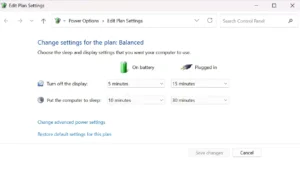
Pehli cheez jo maine ki woh thi Power Plan change karna – or honestly yeh akela step mere FPS ko 35 se 47 pe le gaya. Sirf isse. Dell Inspiron default pe “Balanced” plan pe chalta hai jo CPU ki clock speed throttle karta rehta hai. Start menu me “Power Plan” search karo, “High Performance” select karo, aur agar laptop hai toh charger laga ke khelo. Battery pe CPU intentionally slow hota hai – yeh Valorant se zyada battery ke liye hota hai aur gaming ke liye bilkul sahi nahi hai.
Uske baad maine Virtual Memory badhaya. 4GB RAM wale ke liye yeh almost mandatory hai. Mere system pe RAM usage idle state mein 3.2GB tha – iska matlab hai Valorant launch hote hi system RAM ki jagah disk use karne lagta hai, jo obviously slow hai.
Iske liye ye follow karo This PC > Properties > Advanced System Settings > Performance Settings > Advanced > Virtual Memory mein jao. “Automatically manage” hatao, Custom size set karo: Initial 4096 MB, Maximum 8192 MB. Restart karo. Mere case mein game ka stuttering literally ek din mein band ho gaya. Idle RAM usage bhi 2.8GB ke aaspaas aa gaya after some background cleanup.
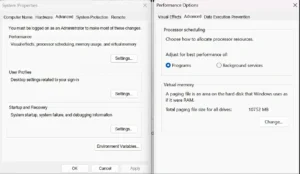
Windows 10 pe yeh setting alag jagah mil sakti hai aapke window 11 ke comparison mein – Windows 11 mein “About” section se Advanced System Settings tak pahunchne ka path thoda alag dikhta hai but concept same hai. Agar nahi mil raha toh Windows + Pause key shortcut try karo.
Task Manager mein Valorant ko “High” priority set karna ek aur cheez thi jo consistently kaam aayi. Details tab me VALORANT.exe dhundo, right-click, Set Priority > High. Warning: “Realtime” mat lagana – maine ek baar kiya tha aur system freeze ho gaya, hard reboot karna pada. High, perfectly fine hai.
Jo kaam nahi aaya: Maine GameBooster naam ki ek software install ki thi jo claim karta hai ki RAM optimize karti hai. 3 hafte use kiya. Koi fark nahi pada, ulta ek baar Vanguard ne isse suspicious activity samjha aur match mein crash hua. Uninstall kar diya. Yeh “RAM booster” softwares mostly a scam hain.
Also Read: Fix PUBG Lite Crash Problem
Part 2: In-Game Settings – Exact Numbers Jo Main Use Karta Hoon
Meri Valorant graphics settings bahut simple hai or inpe mujhe 1 saal me koi revision nahi karna pada. Resolution 1280×960 fullscreen – stretched – kyunki wider FOV enemies dhundne mein help karta hai aur performance bhi better hai. Sab quality options Low. VSync off – yeh ek non-negotiable hai, VSync on hone se input lag dramatically badhta hai aur competitive game me yeh death sentence hai.
Anti-Aliasing off. Shadows off. Bloom off. Distortion off. FPS limit mein maine monitor refresh rate se 3-4 zyada set kiya hai (mere monitor ka 60Hz hai, maine 65 set kiya hai) – unlimited FPS set karne se unnecessarily CPU/GPU load badhta hai aur heat throttling ho sakti hai.
In settings ke baad mera FPS 47 se badhke 63-68 pe aa gaya. Peak pe kabhi kabhi 73 bhi milti hai open areas me. Icebox aur Haven pe generally better FPS milti hai, Fracture aur Pearl pe thoda kam – map geometry ki wajah se, kuch kar nahi sakte us pe.
Part 3: Advanced Fixes Jo Generic Blogs Nahi Batate
BIOS settings pe bahut kam log dhyan dete hai. Mere Dell mein ek setting thi “Intel SpeedStep” jo CPU ko automatically underclock karta hai heat management ke liye. Maine isko disable kiya – F2 daba ke BIOS me gaya, Performance tab mein yeh option tha. FPS mein zyada fark nahi aaya but consistency aayi – ab spikes kam aate hai.
Warning: Isse laptop thoda zyada garam hota hai, toh ensure karo ki ventilation sahi ho. Laptop ke neeche book ya stand rakho airflow ke liye – maine ek ₹200 wala plastic stand Amazon se liya hai jo kaafi kaam aata hai.
Registry Tweak (Advanced Users Only)
Registry tweak ek aur cheez hai jo maine try ki. Win + R, “regedit”, phir HKEY_LOCAL_MACHINE\SOFTWARE\Microsoft\Windows NT\CurrentVersion\Multimedia\SystemProfile mein jaao.
Wahan “SystemResponsiveness” ek DWORD value hai – default 20 hai, isko 0 karo. Phir Tasks > Games folder mein “GPU Priority” 8 set karo or “Priority” 6. Yeh Windows ko batata hai ki gaming process ko zyada priority do. Mujhe isse 4-5 FPS extra mili – chhoti lekin real improvement.
Registry Edit Karne Se Pehle Backup Lena Mat Bhoolna
Registry edit karte waqt pehle Export karo (File > Export) taaki agar kuch gadbad ho toh restore kar sako. Maine ek baar galti se ek value delete kar di thi aur system boot loop mein chala gaya tha – 2 ghante waste hue restore karne me isiliye aap backup le lena.
Hardware-Accelerated GPU Scheduling (HAGS) ke baare mein: Windows 11 + recent Intel/AMD iGPU wale isko try kar sakte hain. Settings > Display > Graphics > Change default graphics settings mein milega. Mere Win 10 system pe yeh option tha hi nahi, aur jinhone try kiya unke kuch cases mein stuttering badh gayi – toh yeh hit-or-miss hai. Carefully karo.
Jo kaam nahi aaya (seriously)
Maine ek popular YouTube video dekh ke DNS ko Cloudflare 1.1.1.1 se badle ek gaming-specific DNS pe kiya jo “lowest latency” claim karta tha. 3 din ke baad wapas Cloudflare pe aa gaya – koi measurable difference nahi tha. 8.8.8.8 ya 1.1.1.1 perfectly fine hai.
Also Read: BGMI Lag Fix & Low Ping Config File
Part 4: 4GB RAM Users Ke Liye Harsh Truth
Sidha bolunga kyunki koi nahi bolega: 4GB RAM pe Valorant 2026 mein “smooth” nahi chalega. Jo bhi article ya video tumhe “100+ FPS guaranteed” claim karta hai 4GB RAM pe, woh jhooth bol raha hai ya uska test system alag hai.
Realistic expectation yeh hai: Low settings, 1280×960 resolution, sab optimizations ke baad – tum 55-75 FPS ke beech rehoge majority of the time. Kuch maps pe 50 bhi milegi. 100 FPS ke liye 8GB minimum chahiye, aur discrete GPU ho toh 144 bhi possible hai. 4GB pe jo ho sakta hai woh karke dekte hain but magic nahi hai.
Ek cheez jo genuinely help karti hai 4GB pe – RAM slots check karo. Agar tumhare laptop mein do RAM slots hain aur abhi sirf ek 4GB stick hai, toh ek aur 4GB stick add karo (Dual Channel configuration). Meri cousin ke HP Pavilion 14 mein yahi situation thi – single 4GB se dual 4×4 pe jaane ke baad uska FPS 42 se 61 pe aa gaya. RAM upgrade 2026 mein bahut sasta ho gaya hai – DDR4 8GB stick ₹1200-1500 mein milti hai. Yeh sabse cost-effective upgrade hai.
Agar genuinely sirf 4GB hai aur upgrade possible nahi – toh Valorant background mein kuch bhi mat chalaao. Discord bhi nahi. Yeh serious hai. Mere khud ke experience mein Discord (voice ke saath) 300-400MB RAM le leta tha, jo 4GB system pe bahut zyada hai. Voice ke liye phone use karo.
Part 5: Network Lag Fix – Indian Players Ke Liye Specifically
Yeh section likhne me mujhe sabse zyada time laga kyunki India mein network situation bahut varied hai. Jio pe jo kaam karta hai woh Airtel pe nahi karta, aur local cable ISP pe toh almost kuch bhi predictable nahi hota.
In Pehli Baat: Mumbai Server Ka Peak Time
Pehli cheez: Valorant Mumbai server ka peak time evening 7pm se 11pm hai – is time pe consistently mera ping 65-80ms rehta tha. Raat 11 ke baad ya subah 6-10 ke beech ping 35-45ms tak girta tha. Agar ranked seriously khelna hai, timing matter karta hai.
Jio vs Airtel – Kiska Zyada Stable Hai?
Jio users ek specific problem face karte ha – Jio ka routing sometimes Bahrain server pe bhej deta hai even jab Mumbai selected ho. Settings mein manually “Mumbai” verify karo match start hone se pehle. Airtel pe generally Mumbai server consistently milta hai but jidhar thoda zyada hoti hai. Maine dono use kiye hain – Airtel broadband (40Mbps plan) pe mera average ping 42ms tha, Jio 5G pe 38ms tha but Jio mein occasional 200ms+ spikes aate the jo Airtel mein kam the.
DNS Change Karein (8.8.8.8 / 8.8.4.4)
DNS change – 8.8.8.8 Preferred aur 8.8.4.4 Alternate – yeh actually kaam aaya mujhe. Mere ping mein direct fark nahi aaya but server resolution time reduces hua jisse connection establishment faster hua. Network adapter settings mein jaake IPv4 properties mein change karo.
Sabse Powerful Fix: WiFi Chhodo, LAN Lagao
WiFi se LAN pe shift hona – yeh ek cheez hai jisko maine 1.5 saal tak ignore kiya kyunki wire chalane ki jhanjhat nahi chahta tha. Jis din ek 15-foot ethernet cable leke router se directly connect kiya, mera ping 82ms se 44ms pe aa gaya. Same day. Permanent fix. ₹150 ki cable ne woh kaam kiya jo ₹0 wali settings nahi kar payi.
Jo kaam nahi aaya
Kisi ne mujhe bola tha ki MTU settings change karne se ping improve hoti hai. Maine CMD mein netsh interface ipv4 set subinterface “Wi-Fi” mtu=1400 store=persistent run kiya. Ulta packet loss start ho gayi. Immediately reverse kiya. MTU tweaking ISP-specific hoti hai, randomly karna risk hai.
Part 6: Meri Personal Valorant Lag Fix Config
Yeh meri actual GameUserSettings.ini file ke relevant values hain. Path hai: C:\Users\[TumharaUsername]\AppData\Local\VALORANT\Saved\Config\Windows\GameUserSettings.ini
- FrameRateLimit=65.000000
- ResolutionSizeX=1280
- ResolutionSizeY=960
- LastUserConfirmedResolutionSizeX=1280
- LastUserConfirmedResolutionSizeY=960
- FullscreenMode=1
- bUseVSync=False
Video.ini mein (same folder):
- sg.ResolutionQuality=100
- sg.ShadowQuality=0
- sg.TextureQuality=0
- sg.EffectsQuality=0
- sg.PostProcessQuality=0
Yeh copy karne se pehle khud file backup karo. Or FrameRateLimit apne monitor ke hisaab se set karo – mere monitor ka 60Hz hai isliye 65 set kiya hai. 144Hz monitor wale 150 rakh sakte hain.
Also Read: Free Fire Config Reset Guide
Part 7: Tin Kaam Jo 5 Minute Mein Ho Jaate Hain Aur Actually Fark Daalte Hain
Pehla – Windows mein “Game Mode” on karo. Settings > Gaming > Game Mode. Yeh actually helpful hai aur 2 second ka kaam hai. Mere FPS mein 3-4 ka consistent boost aaya is se.
Doosra – Disk Cleanup run karo, specifically “Temporary Files” aur “Windows Update Cleanup” select karke. Maine yeh karne ke baad free space 1.2GB badhaya, aur game loading times thodi fast hui. Directly FPS pe zyada effect nahi aaya but background disk activity kam hui.
Teesra – Valorant ka khud ka cache clear karo. Game band karo, %LocalAppData%\VALORANT\Saved pe jao, Logs aur Crashes folders delete karo. Ek client patch ke baad jo mujhe March 2026 mein aya tha, uske baad mera game har 20 minute pe crash ho raha tha – yeh fix karne se woh theek hua. 2 minute ka kaam, genuinely helpful.
Closing: Realistic Expectations – Kya Abhi Bhi Perfect Nahi Hai
Main honestly kehna chahta hoon – in sab fixes ke baad bhi kuch cheezein perfect nahi hain.
Pearl map mein A site pe jab do teams fight karti hain, mera FPS 45 ke neeche chala jata hai. Bind mein B site smoke lineups ke time screen briefly hiccup karta hai. Aur jab Valorant koi major patch release karta hai, pehle 2-3 din performance usually worse hoti hai jab tak cache rebuild nahi ho jaata.
Network side pe – Indian ISPs pe raat ke 9-10 baje ka peak time genuinely unavoidable hai agar tum usi time pe khel rahe ho. Mumbai server kabhi kabhi genuinely overloaded hota hai aur us pe mera control nahi hai.
Jo main actually achieved kar paya hun 4GB RAM + Intel UHD 620 pe: consistent 62-68 FPS on most maps, 44ms average ping Airtel wired connection pe, aur ab matches mein woh 3-second freezes bilkul band ho gayi hain. Gold 2 se Plat 1 tak ka safar partly in fixes ki wajah se hua hai, aur mostly practice ki.
Agar budget hai, 8GB RAM upgrade sabse impactful change hogi. Agar nahi hai, toh yeh guide tumhe us hardware se maximum nikaalne mein help karegi jo hai. Dono cases mein – practice matters more than settings.
FAQs
Q: 4GB RAM pe Valorant kitna FPS deta hai?
A: Sab optimizations ke baad 55-75 FPS. Kuch maps pe 50 tak gir sakta hai. 100+ FPS ke liye 8GB RAM chahiye.
Q: Valorant mein ping kaise kam karein?
A: Ethernet cable use karo, Mumbai server select karo, DNS 8.8.8.8 set karo, aur peak time (7-11PM) avoid karo.
Q: Kya Valorant lag fix config download karna safe hai?
A: Koi file download mat karo. Sirf manual settings change karo jo maine bataye hain — woh 100% safe hain.
Q: Laptop garam ho raha hai Valorant khelte waqt — kya karu?
A: Normal hai. Laptop ko stand ya book pe rakho. Fan pe blow mat karo. BIOS mein SpeedStep disable mat karo agar cooling poor hai.


